kwizkid Anleitung
Erste Schritte
Du bist noch ganz neu in der kwizkid-Community? Dieser Guide hilft dir, falls du an der ein oder anderen Stelle nicht weiter kommen solltest!
Dein erstes Quiz
Du kannst direkt loslegen und dein Quiz mit der App erstellen. Dafür haben wir diverse Fragetypen für dich vorbereitet. Wähle aus, ob es Freitextfragen sein sollen, bei denen deine Mitspieler ihr Wissen preis geben müssen. Oder vielleicht doch lieber die einfachere Multiple-Choice-Variante? Wie wäre es, wenn man schätzen muss, wie viel Liter der Pazifik hat? Lass deiner Kreativität freien Lauf, kwizkid kümmert sich um den Rest!
Du kannst dir aber auch erstmal unser Tutorial-Quiz anschauen und alle Fragetypen und Optionen entdecken. Hier findest du unter anderem auch Moderatoren-Notizen, die du später auch in dein Quiz einbauen kannst, damit es dir leichter fällt ein paar Tipps und Hintergrundinfos zu geben, falls deine Mitspieler nicht weiter kommen.
Quiz anlegen
Nachdem du dich erfolgreich angemeldet und dich in deinen Account eingeloggt hast, können wir loslegen. Um ein Quiz anzulegen, trage den Namen für dein Quiz ein und bestätige mit “erstellen”.
Allgemeine Einstellungen
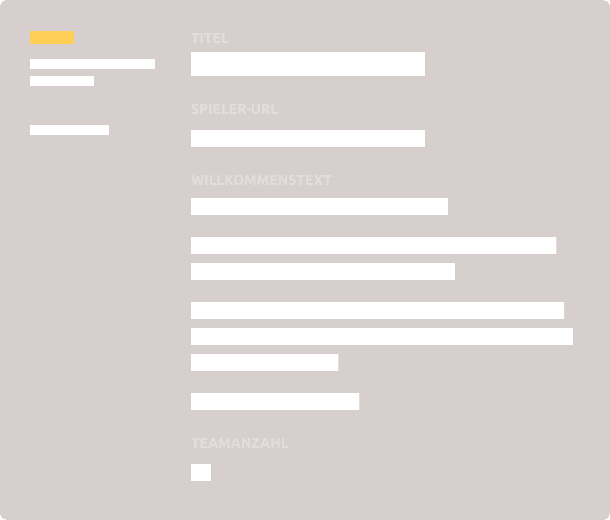
Auf der ersten Seite findest du nun allgemeine Einstellungen zu deinem Quiz. Hier kannst du unter anderem den Titel ändern, die URL für das Quiz anpassen oder weitere Optionen bearbeiten.
Der Willkommenstext in der Spielerlobby wird für die Spieler nach der Teamanmeldung, sowie auf der Startseite des Präsentationsmodus angezeigt. Den Begrüßungstext auf der Team-Anmeldeseite, welche über die Spieler-URL erreichbar ist, kannst du ebenfalls bearbeiten. Für gewöhnlich sieht diesen Text nur ein Spieler pro Team - der, der es erstellt.
Diese Texte und weitere Optionen findest du, wenn du auf Erweiterte Optionen klickst.
Startdatum
Des Weiteren kannst du für dein Quiz auch ein Startdatum festlegen. Dann kannst du den Link für dein Quiz an all deine Mitspieler schon vorab verschicken und sie sehen einen ablaufenden Countdown, damit sie wissen, wann es los geht!
Anzahl der Teams
Als weitere Option kannst du die Anzahl der teilnehmenden Teams beschränken. In der kostenlosen Version von kwizkid können maximal 5 verschiedene Teams an einem Quiz teilnehmen. Die Anzahl der Spieler pro Team ist dabei nicht beschränkt.
Möchtest du, dass mehr als 5 Teams an deinem Quiz teilnehmen können, dann hast du die Möglichkeit auf die Single oder Flatrate Variante zu upgraden. Weitere Informationen zu Preisen findest du hier: Preise und Modelle
Inhalte
Um die Inhalte deines Quizzes zu bearbeiten klicke einfach auf “Quizinhalte bearbeiten”.
Hier kannst du nun neue Fragen hinzufügen, diese verwalten und die Reihenfolge anpassen.
Unsere Fragetypen
- Freitext Eingabe
- Die beliebteste Frageform ist komplett offen: Die Spieler tippen dabei ihre Antwort in ein Eingabefeld ein. In unserer teilautomatischen Auswertung kannst du später selbst entscheiden, wie streng du sein möchtest.
- Multiple Choice
- Du möchtest deinen Spielern eine Liste von Antwortmöglichkeiten vorgeben, aus der sie die richtige auswählen sollen? Dann brauchst du eine Multiple-Choice-Frage.
- Wahr / Falsch
- Mit diesem Fragetyp erstellst du eine Liste von Optionen, bei der deine Spieler jeweils auswählen sollen, ob sie zutrifft oder nicht.
- Sortierfrage
- Hier gibst du eine Liste von Optionen vor, die deine Spieler dann in die richtige Reihenfolge bringen müssen.
- Schätzfrage
- Deine Spieler müssen so nah wie möglich an einen Zahlenwert heran kommen. Du kannst auch einen Toleranzbereich für halbe und richtige Punktzahl festlegen.
- Bild-Antwort
- Bei diesem ganz besonderen Fragetyp müssen deine Spieler als ihre Antwort ein Bild hochladen. Das kann z.B. ein Teamfoto, eine Zeichnung oder etwas anderes sein.
- Prosa (Langtext)
- Eine kurze Antwort genügt nicht? Mit diesem Fragetyp haben deine Spieler mehr Platz zum Schreiben - für Gedichte oder Geschichten zum Beispiel.
- Offline Frage
- Für Aufgaben die außerhalb der Plattform absolviert werden, kannst du eine Offline Frage erstellen. Du kannst dann die Punkte manuell für jedes Team vergeben.
Titel der Frage vergeben
Bei allen Fragetypen kannst du im Feld “Titel” einen eigenen Titel für deine Frage kreieren.
Fragetext
Hier kannst du noch weitere Aufgaben- oder Hilfestellungen geben. Beschreibe hier mehr zu deiner Frage und lade eventuell auch Bilder hoch, um deinen Spielern entweder zu helfen oder sie so richtig ins Grübeln zu bringen. Bilder kannst du per Klick auf den Button oder per Drag` Drop hochladen.
Punkte
Standardmäßig gibt es pro Antwort einen Punkt. Hat man also beispielsweise eine Freitextfrage mit 3 Antwortfeldern, dann gibt es für diese Frage 3 Punkte. Man kann die Punktanzahl aber nach oben oder unten variieren.
Beispiel: Falls die Frage besonders schwer ist könnte man der Frage mehr Punkte geben, um die Belohnung zu erhöhen.
Reihenfolge verändern
Falls du die Reihenfolge deiner Fragen ändern möchtest kannst du einfach auf “REIHENFOLGE ANPASSEN” klicken. Nun kannst du deine Fragen einfach per Drag and Drop an eine neue Position verschieben.
Vorschaumodus
Willst du vorher nochmal alle Fragen durchschauen? Dann klicke auf “Vorschau” und schaue dir alles nochmal an, bevor es los geht. Vielleicht findest du ja noch die ein oder andere Verbesserung oder einen kleinen Schreibfehler.
Lobby
Du hast deine Fragen und Antworten vorbereitet? Na dann kann es ja losgehen!
Übersicht
Alles ist vorbereitet, jetzt müssen nur noch die Mitspieler eingeladen werden. Dies kannst du ganz einfach über den Button “Spieler einladen” tun. Der Link zum Mitspielen landet in deiner Zwischenablage und du kannst diesen dann per Messenger, Social Media oder in deinem Stream-Chat teilen.
Anmeldungen und geschätzte Dauer
Außerdem siehst du als Moderator, wie viele und welche Teams sich schon angemeldet haben. Und du bekommst ebenfalls eine geschätzte Dauer, wie lang deine Quiz-Runde aus unserer Erfahrung ungefähr dauern wird. Je nachdem kannst du noch weitere Fragen hinzufügen oder dir zurecht legen, wie du schneller durch deine Fragen moderieren kannst.
Alles fertig? Alle Teams bereit? Auf los geht's los!
Sobald du jetzt auf “Quiz starten” drückst wird die erste Frage für alle Spieler sichtbar und dein Quiz-Event beginnt!
Moderation
Zeige was du kannst und biete deinen Mitspielern ein tolles Entertainment!
Fragen freigeben
Dein Quiz läuft und du kannst die Fragen nach und nach freischalten. Du siehst immer die aktuelle Frage, wobei die Antworten immer automatisch ausgeblendet sind. Mit einem Klick auf das Auge machst du die Antworten für dich als Moderator sichtbar. Bist du eine Frage zu weit gerutscht, kannst du unter dem “Frage freigeben”-Button die Fragen einzeln auch wieder verstecken.
Wer zu spät kommt ...
... der darf natürlich auch noch mitmachen. Den Link zum laufenden Quiz kannst du dir in deine Zwischenablage kopieren, wenn du oben auf den Button “URL für Teilnehmer” klickst. Schicke diesen Link dann einfach an die neuen Spieler, damit sie auch teilnehmen können. Punktabzug gibt es übrigens nicht.
Quiz beenden
Wenn alle Fragen gestellt und alle Antworten eingetragen wurden - oder du die Runde schließen willst - kannst du das Quiz beenden. Dies machst du mit „Auswertung starten“. Sobald dieser Knopf gedrückt wurde, können die Teilnehmer:innen keine Antworten mehr abgeben.
Special Events
Trinkrunde: Im Pub und bei der Moderation äußerst beliebt: Die „Trinkrunde!“. Drückst du diese Schaltfläche erscheint auf den Geräten der Spieler:innen und im Präsentationsmodus ein Signal mit „Time to get some drinks“. Feierlich können nun alle Spielteilnehmer:innen zusammen anstoßen.
Weitere Events: Wir arbeiten aktuell noch an weiteren Special Events, damit das Quizerlebnis für alle noch interaktiver und spannender wird! Hast du Anregungen und Ideen? Dann melde dich gern bei uns! Hier geht es zum .
Auswertung
Die Spieler haben alle Fragen beantwortet? Dann ist es Zeit, die Antworten auszuwerten. Klicke dazu einfach auf “Quiz schließen” und starte die Auswertung.
Zusammen geht es schneller
Bevor du mit der Auswertung startest, hast du auch hier noch einmal die Möglichkeit, dir den Auswertungslink zu kopieren und ihn mit einem Helfer zu teilen. Klick dazu einfach auf „Auswertungslink teilen“, der Link ist dann in deiner Zwischenablage. Diesen kannst du dann an deine Helfer verschicken, um gemeinsam das gesamte Quiz auszuwerten.
Die Auswertung kann jederzeit vorgenommen werden, auch während das Quiz noch läuft. Klicke dazu einfach auf die Lupe in der Timeline und gelange zur In-Game-Auswertung. Solange du jedoch nicht auf “Quiz schließen” klickst, läuft das Quiz normal weiter und jeder Teilnehmer kann weiterhin Antworten abgeben und eintragen.

Hast du die Auswertung aktiv gestartet, steht dir nun die Möglichkeit offen, dass die Spieler:innen Einblick in die schon gegebenen Bewertung und Punkte bekommen. Zudem sehen sowohl du als Moderator:in als auch die Spieler:innen, wie viel Prozent der Antworten bereits ausgewertet wurden.
Auswertung der Fragen
Bei jeder Antwort steht dir die Möglichkeit offen ganze, halbe oder keine Punkte zu vergeben. Antworten, die mit deiner vordefinierten Antwort komplett übereinstimmen, werden automatisch als korrekt beurteilt. Alle anderen Antworten werden von dir manuell durchgegangen. Geben mehrere Teams die gleiche Antwort ab, so werden die Antworten gruppiert. Es muss somit nur einmal korrigiert werden. Ist eine Teilantwort einer Frage komplett ausgewertet, erscheint ein grünes Häkchen am rechten oberen Rand der Antwort.
Verschiedene Ansichten
- Die Teams haben (noch) keine Antwort gegeben
- 2 Teams haben Antworten eingetragen
- Auswertung abgeschlossen
Ist die ganze Frage mit allen Teilantworten evaluiert, dann wird die ganze Frage grün hinterlegt. Sobald du alle Fragen ausgewertet hast, bekommst du den Hinweis, dass 100% ausgewertet wurden. Du kannst nun die Siegerehrung starten.
Siegerehrung
Wir befinden uns im Endstadium des Quizzes, der Siegerehrung.
Solltest du die Punktevergabe der Antworten noch nicht für die Spieler:innen freigegeben haben, hast du an dieser Stelle noch einmal die Möglichkeit. Klicke dazu einfach auf “Antworten für Spieler jetzt einblenden”.
Wertungskategorien
Die Ergebnisphase ist in bis zu drei Kategorien eingeteilt: Wissen, Musik und Gesamt. Solltest du bei deinen Fragen keine Songfragen hinzugefügt haben hast du hier natürlich nur die Kategorie Wissen. Über der jeweiligen Kategorie siehst du die insgesamt zu vergebenden Punkte.
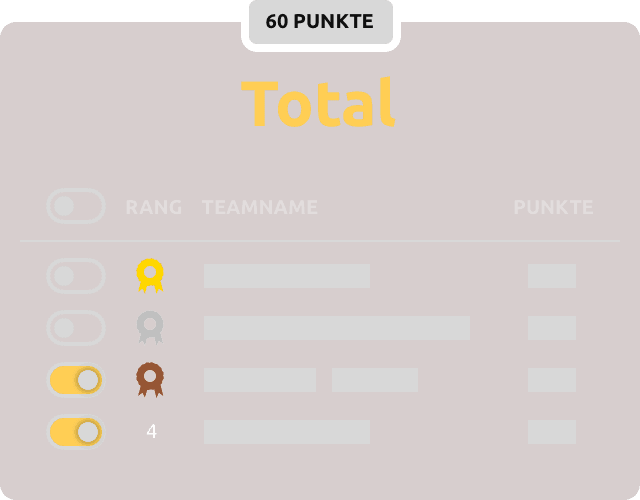
Die Platzierung der jeweiligen Teams kannst du pro Team oder für alle zusammen sichtbar machen. Dafür gibt es vor jedem Teamnamen oder im Tabellenkopf jeweils einen Toggle-Button. Sobald dieser aktiviert wurde, ist für alle Spieler sichtbar, auf welchem Platz das jeweilige Team gelandet ist.